
Installation de Debian
1. Prérequis
Il faut un machine physique ou virtuelle.
Dans le cas où un autre OS est déjà installé, type Windows, il faudra [utiliser une clé bootable](/Documentations/Materiel/USB/rendre-cle-bootable)bootable afin de l'écraser et d'installer Linux à la place.
2. Installation de Debian 12
2.1 OS
Une fois le fichier ISO de Debian 12 prêt, le faire boot.
A la première question, choisir installer puis français et enfin france
S'il y a deux cartes réseaux sur votre appareil, choisir le plus adapté (généralement le choix se fait entre une carte filaire et une sans fil / wifi).
Il faut maintenant saisir le nom du système. Cette étape importe peu, mais un nom logique est recommandé, type srv-logicielDeploye.
Saisir un domaine si applicable sinon passer à l'étape suivante.
Maintenant, il faut définir un mot de passe pour l'utilisateur "root". Celui-ci est l'administrateur le plus haut de la machine, qui a donc tous les droits. Il faut donc un mot de passe solide. Possibilité de l'afficher lors de la saisie en se rendant sur la case appropriée puis en la cochant avec la touche espace.
Il faut ensuite créer un nouvel utilisateur. Généralement, il est nommé "superadmin" ou "superutilisateur" car il est très souvent le compte administrateur de la machine, juste en dessous de root
Après avoir créer son ID, il faut définir son mot de passe. A nouveau, un mot de passe robuste est recommandé.
Pour partitionner les disques, il est recommandé de choisir l'option "assisté - utiliser un disque entier". Choisir ensuite le disque le plus volumineux puis "tout dans une seule partition" puis "tout dans une seule partition" avant de valider avec "terminer et appliquer les changements". Répondre oui pour appliquer les changements.
Une fois le téléchargement terminé, choisir un serveur proche pout configurer la gestion des paquets (France dans mon cas). Choisir ensuite deb.debian.org, qui est le site officiel. Saisir le mandataire HTTP si existant, sinon faire "entrer" pour continuer.
Choisir si vous souhaitez contribuer à l'amélioration de Debian en envoyant des paquets anonymes, ou non.
Dans les options suivantes, tout décocher sauf la dernière, qui servira au système. L'avant dernière, le SSH, peut également être sélectionné afin de permettre de prendre la main à distance ce qui permettra du confort.
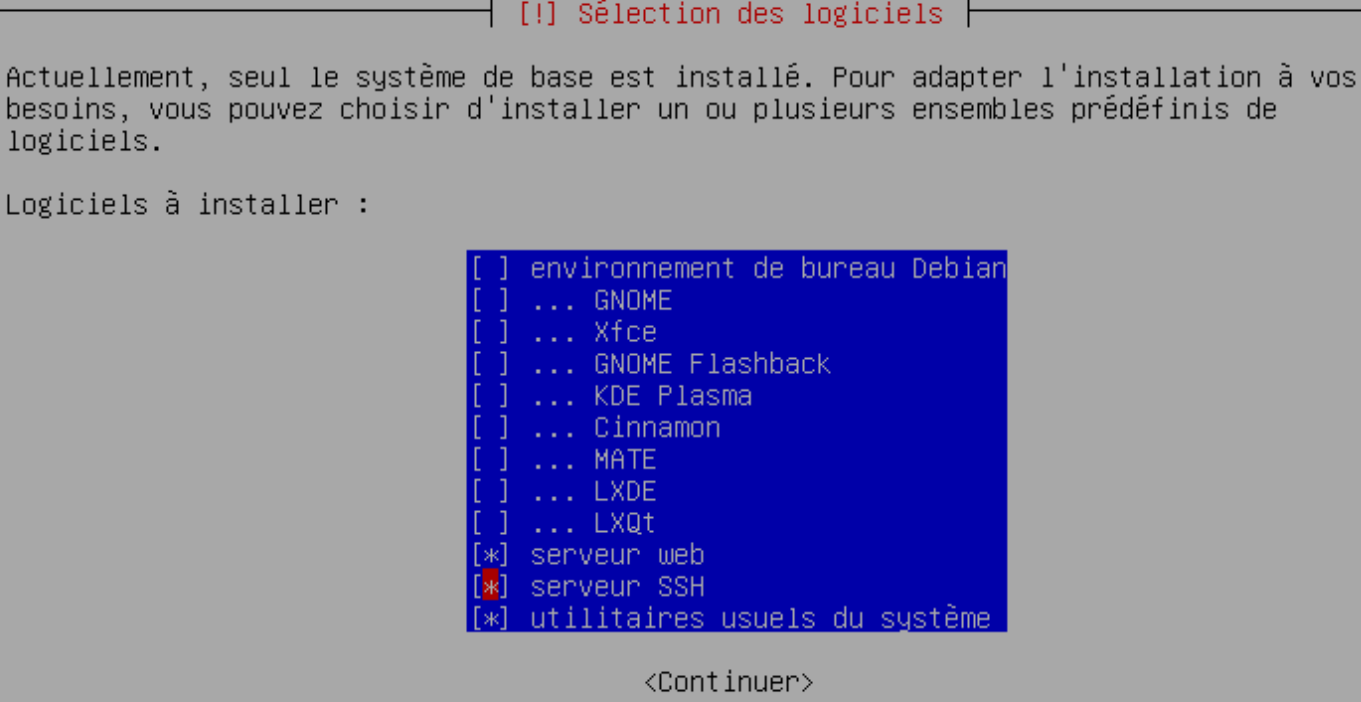
Une fois l'installation terminée, retirer le lecteur amovible puis faire continuer. La machine doit reboot et démarrer sur Debian.
Se connecter en root.
Généralement, il n'est pas recommandé d'utiliser ce compte car il a trop de permission (il est capable de tout créer ou supprimer, y compris l'OS de la machine). Il faut donc ajouter le nouvel L'utilisateur créé lors de l'installation.installation n'est pas sudoers par défaut ; il faut donc l'ajouter au groupe. Pour cela :
usermod -aG sudo utilisateur
En cas d'oublie de l'ID de l'utilisateur, il suffit de le chercher dans la liste des utilisateurs existants cat /etc/passw
2.2. Configuration dedes base de Debian 12 (packets nécessaires, ...)nécessaires
Il peut arriver que les sources listes ne soient pas correctement configurés, ce qui va entraîner des problèmes lors du téléchargement. Les véfirier avec
nano /etc/apt/sources.listSi besoin les remplacer avec la liste officielle (ci dessous pour Deb12, remplacer bookworm par trixy pour Deb13) :
deb http://deb.debian.org/debian bookworm main non-free-firmware
deb-src http://deb.debian.org/debian bookworm main non-free-firmware

deb http://deb.debian.org/debian-security/ bookworm-security main non-free-firmware
deb-src http://deb.debian.org/debian-security/ bookworm-security main non-free-firmware

deb http://deb.debian.org/debian bookworm-updates main non-free-firmware
deb-src http://deb.debian.org/debian bookworm-updates main non-free-firmware
Pour Debian11
deb http://deb.debian.org/debian bullseye main contrib non-free
deb-src http://deb.debian.org/debian bullseye main contrib non-free

deb http://deb.debian.org/debian-security/ bullseye-security main contrib non-free
deb-src http://deb.debian.org/debian-security/ bullseye-security main contrib non-free

deb http://deb.debian.org/debian bullseye-updates main contrib non-free
deb-src http://deb.debian.org/debian bullseye-updates main contrib non-free
Une fois modifier, fermer avec ctrl + x et sauvegarder. Il faut maintenant donner les paquets systèmes à la machine
apt-get update
apt-get upgrade
2.3. Configuration réseau
Dans le cas où le serveur possède différentes cartes réseaux, il est important de voir l'interface active afin de définir la configuration dessus.
ip -c link showLa carte active sera indiqué en UP alors que les autres seront affichées comme DOWN
Ici par exemple, la carte active est "enp0s3"

Il faut ensuite définir l'ensemble de la configuration réseau
nano /etc/network/interfacesIci, on va s'intéresser au bloc correspondant à l'ID de la carte réseau qui nous intéresse, récupérer à l'étape précédente. Si d'autres sont présents, il faut les passer en commentaire en ajoutant # en début de lignes, à l'exception du bloc lo qui sert au loopback.
Il faut alors renseigner les informations requises, comme l'adresse IP, selon le modèle ci-dessous.
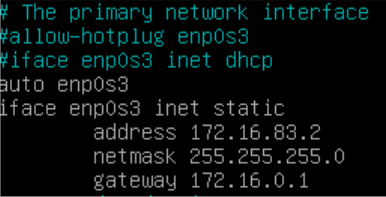
S'assurer de bien changer allow-hotplug en auto & dhcp en static
Quitter et sauvegarder
Il faut redémarrer le service réseau pour que le changement soit effectif
systemctl restart networkingPour vérifier la configuration, essayer de ping la passerelle et utiliser un client pour ping le serveur.
Prise en main à distance par SSH (optionnel)
Si le SSH n'a pas été installé avec le reste des composants, pas de panique! on peut le faire à n'importe quel moment
apt install openssh-server -yMaintenant, on peut prendre la main à distance avec puTTY ou simplement par l'invite de commande Windows avec
ssh <utiliseur>@<ipDeLaMachine>Il est impossible de réaliser cette commande en utilisant le compte root comme utilisateur
Il est donc recommandé d'utiliser le compte créé lors de l'installation, précédemment ajouté au groupe sudo. Pour se connecter en utilisateur "root", ce qui n'est pas recommandé au vu des permissions accordées, on peut cependant le faire une fois la connexion établie
su -