
Déploiement de Docker & Portainer
Introduction
Cette documentation est dédié à des systèmes Debian. Certaines commandes seront peut être à adapter selon votre distribution Linux (Arch, ...)
Installation de Docker
ressources
documentations officielles :
Install Portainer BE with Docker on Linux
Install Docker Engine on Debian
Mettre le serveur à jour
sudo apt update && sudo apt upgrade -y && sudo apt autoremove -yInstaller les dépendances de Docker
sudo apt install ca-certificates curl gnupg2 lsb-releasePour sécuriser la connexion à Docker, qui contient des informations sensibles, on peut créer un certificat SSL autosigné
sudo mkdir -p /etc/apt/keyringsTélécharger Docker
curl -fsSL https://download.docker.com/linux/debian/gpg | sudo gpg --dearmor -o /etc/apt/keyrings/docker.gpgecho "deb [arch=$(dpkg --print-architecture) signed-by=/etc/apt/keyrings/docker.gpg] https://download.docker.com/linux/debian $(lsb_release -cs) stable" | sudo tee /etc/apt/sources.list.d/docker.list > /dev/nullInstallation de Docker compose et de CLI :
Les commandes précédentes ont modifié la machine. Il faut à nouveau télécharger et installer des dépendances.
sudo apt update && sudo apt upgrade -y && sudo apt autoremove -yL'installation de docker est maintenant possible
sudo apt install docker-ce docker-ce-cli containerd.io docker-compose-pluginUne fois terminée, il faut démarrer le service Docker
sudo systemctl start dockerSi tout a correctement fonctionné, le service doit être disponible et en cours d'utilisation.
systemctl status docker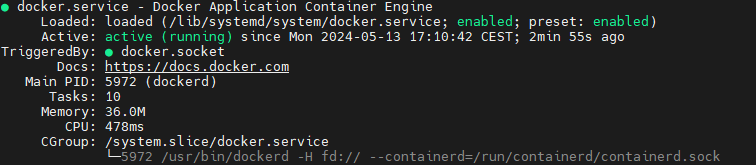
Installation de Portainer
docker volume create portainer_datadocker run -d -p 8000:8000 -p 9443:9443 --name portainer --restart=always -v /var/run/docker.sock:/var/run/docker.sock -v portainer_data:/data portainer/portainer-ce:latestIl faut maintenant contrôler le port utilisé par Portainer, habituellement le 9443.
docker psUne fois fait, on peut se connecter à Docker depuis l'interface web https://hostIP:9443
No comments to display
No comments to display